VirtualBox Windows 常见问题与排查 202604:跨平台虚拟化性能优化与内核冲突深度指南
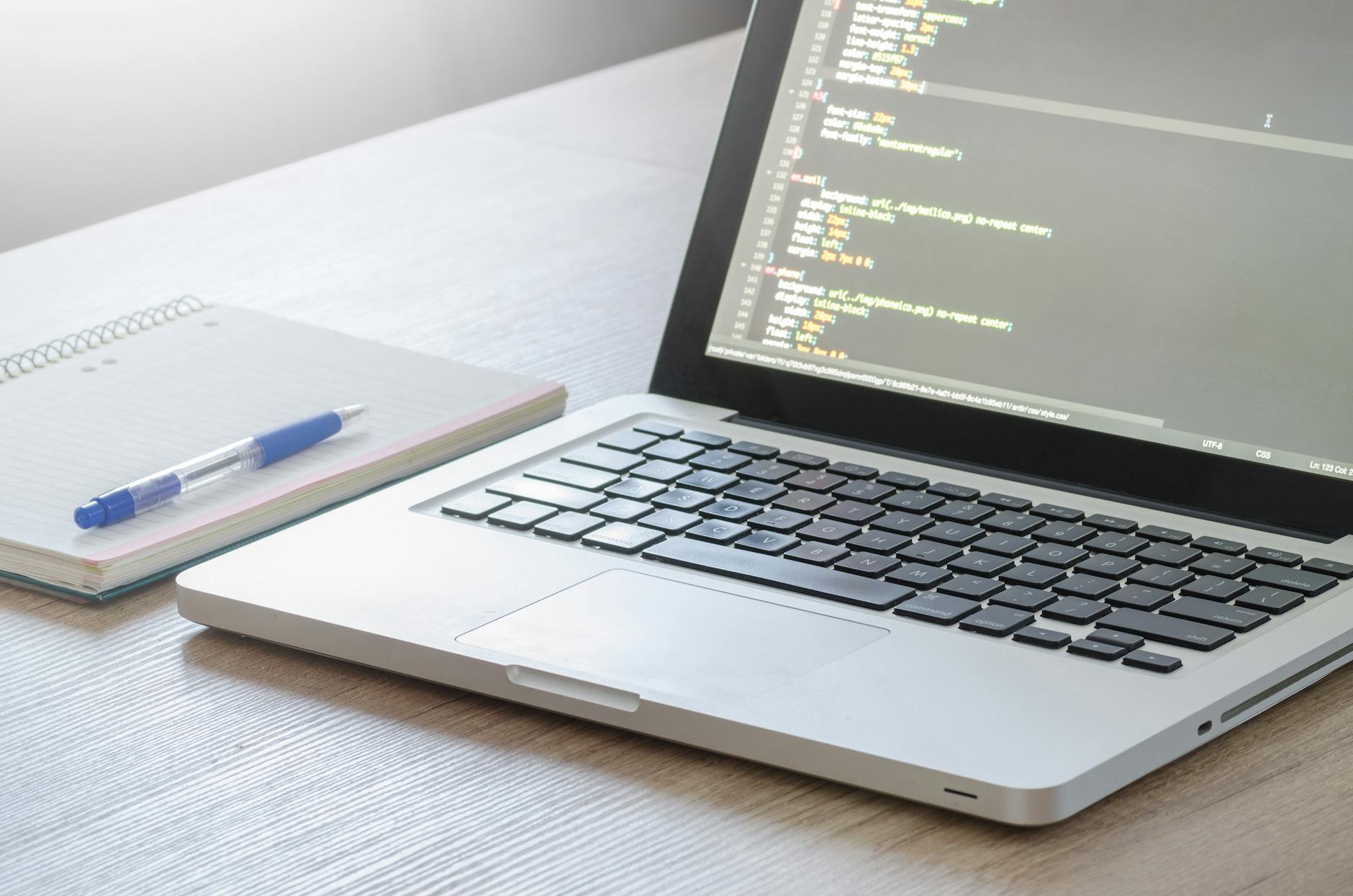
随着 Windows 11 内核的持续演进,VirtualBox 用户在 2026 年面临着更为复杂的底层驱动竞争。本文聚焦于“VirtualBox Windows 常见问题与排查 202604”,深入探讨为何在开启 WSL2 后虚拟机性能骤降,以及如何通过 VBoxManage 修改底层参数解决 Android 镜像黑屏问题。无论您是在 Windows 上运行 macOS 进行测试,还是在 Linux 环境下调用 Windows 生产力工具,本指南都将提供基于 7.1.x 版本的实测解决方案,助您突破虚拟化层级屏障。
在多系统并存的开发环境下,VirtualBox 依然是连接 Windows、macOS 与 Android 生态的关键桥梁。然而,随着宿主机安全策略的收紧,虚拟化冲突已成为开发者避不开的痛点。
Hyper-V 抢占与“绿色乌龟”图标的性能博弈
在 2026 年的 Windows 环境中,最常见的性能瓶颈源于 Hyper-V 的底层抢占。当 VirtualBox 右下角出现“绿色乌龟”图标而非“蓝色 V”时,意味着虚拟机正运行在 NEM(本地执行引擎)模式下,这会导致 CPU 指令集调用效率下降约 40%。排查细节显示,即便在 Windows 功能中关闭了 Hyper-V,系统自带的“内核隔离(内存完整性)”仍会强制占用 VT-x。实测有效的解决路径是:通过管理员权限运行 `bcdedit /set hypervisorlaunchtype off`,并彻底禁用 Windows Defender 的虚拟化安全防护,确保 VirtualBox 能够直接访问硬件加速层,从而恢复原生级别的运行速度。

硬件加速新规:解决 Android 模拟器与 3D 渲染崩溃
对于在 VirtualBox 中运行 Android-x86 或高性能 Linux 桌面的用户,显卡驱动配置是核心变量。2026 年后的新版系统默认倾向于使用 VMSVGA 控制器,但在 Windows 宿主机上,若未开启 3D 加速,会导致渲染引擎回退至软件模拟。排查细节:若遇到启动黑屏,请尝试将显存手动提升至 256MB(需通过命令行 `VBoxManage modifyvm "VM Name" --vram 256` 突破 GUI 的 128MB 限制)。此外,针对 4K 高分屏,务必在“显示”设置中将缩放率调整为整数倍,否则会导致鼠标偏移与图形撕裂,影响跨平台交互体验。
网络桥接失效与 NDIS6 驱动重置策略
Windows 大版本更新后,VirtualBox 的桥接网卡(Bridged Adapter)经常出现“未找到物理网卡”的错误。这是因为 Windows 驱动签名强制执行策略导致 VirtualBox NDIS6 桥接驱动被系统静默禁用。解决此问题的硬核细节在于:进入设备管理器,手动卸载名为“VirtualBox Host-Only Ethernet Adapter”的残留驱动,并重新运行安装程序选择“修复”。在跨平台测试场景下,建议优先使用 NAT 网络配合端口转发(Port Forwarding),这种方式比桥接模式更稳定,能有效规避宿主机 Wi-Fi 认证协议对虚拟 MAC 地址的拦截。
跨平台文件共享:解决 Windows 主机与 macOS/Linux 客户机的权限死锁
多系统用户经常遇到共享文件夹无法挂载或“只读”权限报错。在 VirtualBox 7.1.x 版本中,Windows 宿主机与 Linux 客户机之间的权限映射逻辑发生了变化。若遇到 `vboxsf` 挂载失败,通常是因为客户机内核版本超前于 Guest Additions。排查时需确认 `sudo usermod -aG vboxsf $(whoami)` 命令是否生效。针对 macOS 客户机,若出现文件夹图标变灰,需进入“系统设置-隐私与安全性”手动授予 VirtualBox 磁盘访问权限。这种跨平台的文件交换故障,往往不是网络协议问题,而是宿主机 NTFS 权限与客户机 Posix 权限在映射层产生的冲突。
常见问题
升级 Windows 11 24H2 后,为何虚拟机启动即弹出“VT-x is not available”?
这通常是因为系统默认开启了“基于虚拟化的安全性 (VBS)”。请检查 Windows 安全中心,关闭“设备安全性”中的“内存完整性”选项,并确保 BIOS 中的 Intel VT-x 或 AMD-V 处于 Enabled 状态。
在 VirtualBox 中调试 iOS 模拟器时,USB 设备无法透传给 macOS 客户机怎么办?
首先必须安装对应版本的 Extension Pack。其次,在虚拟机设置的 USB 选项中,务必将控制器切换为 USB 3.0 (xHCI)。如果仍识别不到,需在宿主机设备管理器中手动将该 USB 设备的驱动程序更新为 VirtualBox USB 过滤器驱动。
虚拟磁盘 VDI 文件占用空间远超实际使用量,如何进行物理瘦身?
VirtualBox 的动态分配磁盘不会自动回收空间。您需要在客户机内先使用工具(如 Linux 的 sfill 或 Windows 的 sdelete)将剩余空间填零,然后在宿主机执行 `VBoxManage modifymedium --compact "path/to/your.vdi"` 进行碎片压缩。
总结
获取 202604 最新版 VirtualBox 优化补丁及跨平台兼容性白皮书,请访问官方下载中心或查阅技术文档。
相关阅读:VirtualBox Windows 常见问题与排查 202604,VirtualBox Windows 常见问题与排查 202604使用技巧,VirtualBox 202616 周效率实践清单:跨平台多系统协同的深度调优方案