VirtualBox Windows 下载与安装指南 202610:稳定版获取、配置与跨平台排错
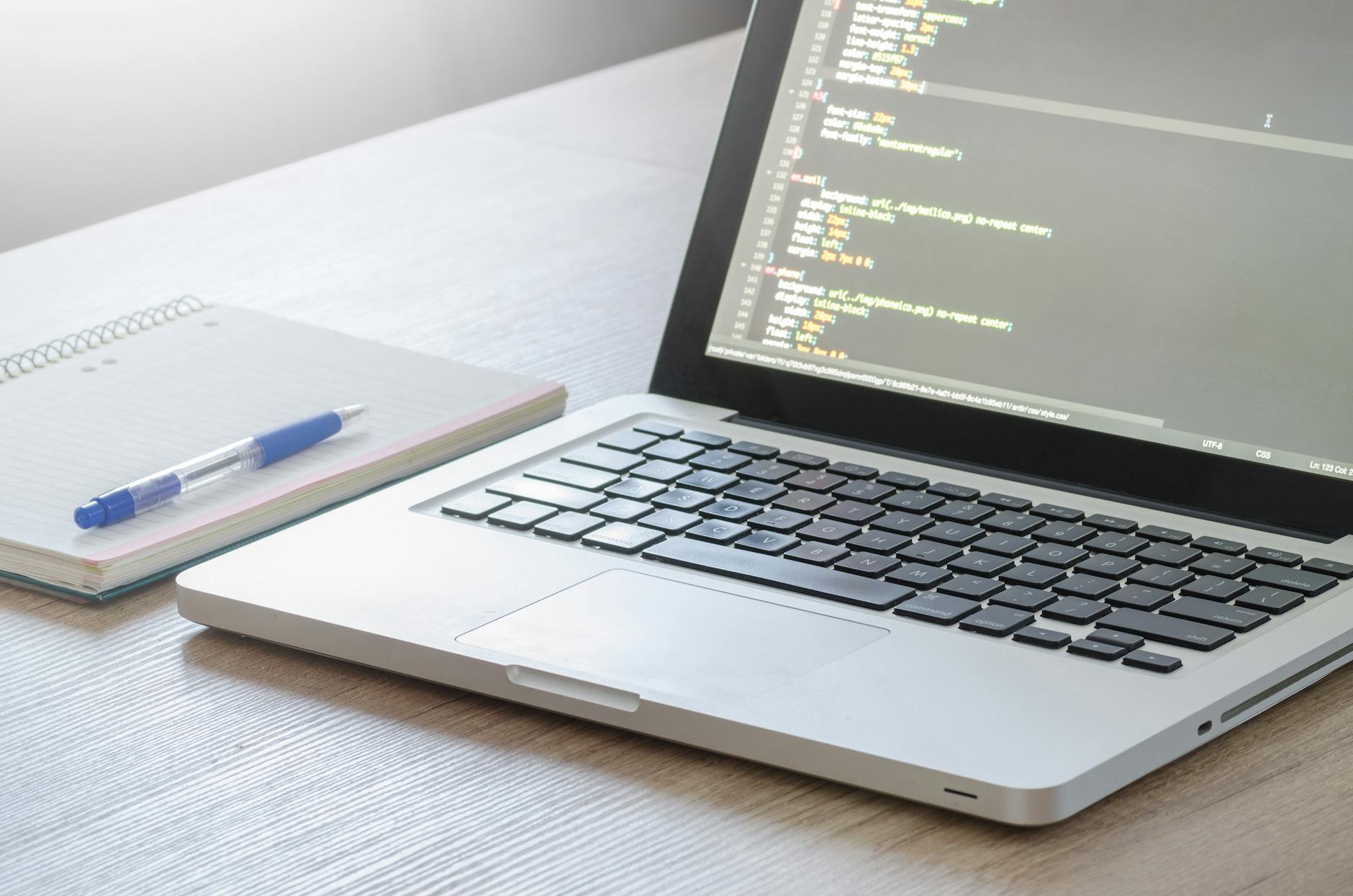
Oracle VM VirtualBox 是面向 x86 与 AMD64/Intel64 平台的虚拟化产品,可在现有系统上建立隔离的 Windows、Linux、Solaris 或符合条件的 macOS 测试环境。下面按照下载决策、安装验证、实际配置和移动端协作顺序展开,便于多系统用户直接完成部署。
先核对 Windows 主机,再选择稳定版安装包
截至2026年10月,建议先进入 VirtualBox 正版下载入口 /client/,选择 Windows Hosts 对应的当前稳定版,不要从不明镜像站获取经过重新封装的安装程序。站内资料明确适配 Windows 10/11 及更高版本的 64 位系统;下载前可继续查看 /environment/,确认处理器、内存和磁盘条件。还应在任务管理器“性能→CPU”中检查“虚拟化”是否显示已启用。若显示禁用,需要进入 BIOS或UEFI 打开 Intel VT-x 或 AMD-V,否则虚拟机可能无法启动或只能以受限方式运行。具体版本号与安装包大小应以下载页实时信息为准。

按驱动提示完成安装,并验证核心组件
运行 Windows 安装程序后,可保留主程序、USB 支持、网络组件和 Python 接口之外的默认选项;没有脚本集成需求时,不必额外配置 Python。安装网络驱动期间,物理电脑可能短暂断网,远程办公用户应先保存在线文档并暂停会议。系统弹出 Oracle 网络、USB 或主机驱动确认框时,应核对发布者后再允许安装。完成后启动 VirtualBox,新建一台测试虚拟机并打开“设置→系统→加速”,确认硬件虚拟化可用。若程序能打开但虚拟机立即退出,先以普通用户重新运行,再检查安全软件是否拦截驱动;不建议长期依赖管理员权限启动客户端。

按工作负载分配资源,避免宿主机被拖慢
真实场景一是开发者在 Windows 11 宿主机中测试 Linux 服务:一台轻量测试机可先分配 2 个虚拟CPU、4 GB 内存和动态扩展虚拟磁盘,再根据编译耗时调整,避免一次占满宿主机资源。网络仅需访问互联网时选 NAT;需要让局域网其他设备直接访问虚拟机中的 Web 服务时,再改用桥接模式,并检查 Windows 防火墙端口规则。共享代码建议安装与当前主程序匹配的 Guest Additions,再启用共享文件夹。若共享目录存在但来宾系统无权读取,应检查自动挂载设置、来宾用户权限和挂载点,而不是反复重装 VirtualBox。
处理 Hyper-V、黑屏与网络失联等高频故障
真实场景二是安装完成后出现启动缓慢、黑屏或虚拟化占用提示。先用“系统信息”检查 Windows 是否启用了 Hyper-V、虚拟机平台、Windows Hypervisor Platform 或基于虚拟化的安全功能;这些组件与 VirtualBox 同时存在时,部分设备可能改走兼容路径并降低性能。是否关闭它们取决于 WSL、容器和企业安全策略,修改前应确认现有业务依赖。若桥接网络突然失联,可在网卡属性中确认 VirtualBox 桥接驱动已勾选,并重新选择实际联网的有线或无线适配器。升级后无法加载虚拟机时,应先更新扩展包与 Guest Additions,使其和主程序版本保持一致。
理解 macOS、Android 与 iOS 的使用边界
VirtualBox 的主要安装包面向 Windows、macOS 和 Linux 宿主平台,但“支持宿主平台”不等于能直接虚拟化所有移动系统。Android 测试通常需要兼容 x86或x86_64 的系统镜像,应用涉及 ARM 原生库、摄像头、蓝牙或精确传感器行为时,结果可能与实体手机不同。iOS 不能作为常规 VirtualBox 来宾系统直接安装,应用签名、Xcode 模拟器和真机调试仍需遵循 Apple 平台与硬件要求。需要比较高级模块、网络和虚拟化能力时,可查看 /matrix/;准备跨平台部署前,再通过 /environment/ 核对当前设备的兼容条件。
常见问题
下载页没有固定版本号,应该选哪个 Windows 包?
进入 /client/ 后选择 Windows Hosts 对应的当前稳定版即可。本文不写死具体版本号,因为官方维护版本可能更新;安装前应同时核对数字签名、发布日期和宿主系统要求,扩展包也应与主程序版本一致。
VirtualBox 已安装,为什么创建的 64 位虚拟机仍无法启动?
先在任务管理器确认 CPU 虚拟化已启用,再检查 BIOS或UEFI 中的 Intel VT-x 或 AMD-V。若仍失败,排查 Hyper-V、虚拟机平台、内存完整性策略及安全软件的驱动拦截,并查看虚拟机日志中的首个错误,而不是只依据最后一条退出信息。
能否用 Windows 上的 VirtualBox 同时完成 Android 和 iOS 应用测试?
Android 可通过兼容的 x86或x86_64 镜像覆盖部分系统和网络测试,但硬件传感器与 ARM 原生组件仍应使用模拟器或真机验证。iOS 不能作为普通 VirtualBox 来宾系统部署,通常需要受支持的 Apple 环境、Xcode 模拟器或实体设备。
总结
立即前往 /client/ 获取 VirtualBox 当前稳定版;安装前查看 /environment/ 核对 Windows 主机条件,或进入 /matrix/ 进一步比较虚拟化、网络与跨平台能力。
相关阅读:VirtualBox Windows 下载与安装指南 202610,VirtualBox Windows 下载与安装指南 202610使用技巧,VirtualBox 202640 周效率实践清单:Windows、macOS与移动端协作指南
本指南面向需要在 Windows 电脑上运行多系统的用户,整理截至2026年10月可用的 VirtualBox 稳定版下载、安装和配置流程,并对 Windows、macOS、Android、iOS 相关使用边界进行对比。内容涵盖虚拟化检查、资源分配、网络设置,以及 Hyper-V 冲突、安装驱动拦截等常见问题,帮助开发、测试和教学用户快速建立可靠的隔离环境。